
CloudStream Altyazıları – Açık Altyazıları Ekleme, Kullanma ve Kapatma
CloudStream’de en sevdiğiniz dizileri izlerken altyazı eklemekte sorun mu yaşıyorsunuz? CloudStream altyazıları ekleme, kullanma veya açıp kapatma konusunda endişelenmenize gerek yok. Bu kılavuzda her şey adım adım açıklanacak, böylece altyazıları sorunsuz bir şekilde yönetebileceksiniz. Altyazılar, özellikle farklı dillerde içerik izlerken kullanıcıların filmleri ve dizileri daha net anlamasına yardımcı olur. Birçok kullanıcı, PC’de CloudStream’i kullanarak en sevdikleri programları daha büyük bir ekranda altyazılı izlemeyi tercih eder. Altyazıları kolayca eklemek, kullanmak veya devre dışı bırakmak için bu kılavuzdaki adımları takip etmeniz yeterlidir.
CloudStream’e OpenSubtitles’ı nasıl entegre edebilirim?
Uygulamayı ustaca kullanmak için şu adımları izleyin.
Adım 1: Hesap Oluşturun ve Ekleyin
- opensubtitles.com gibi resmi web sitesini ziyaret edin.
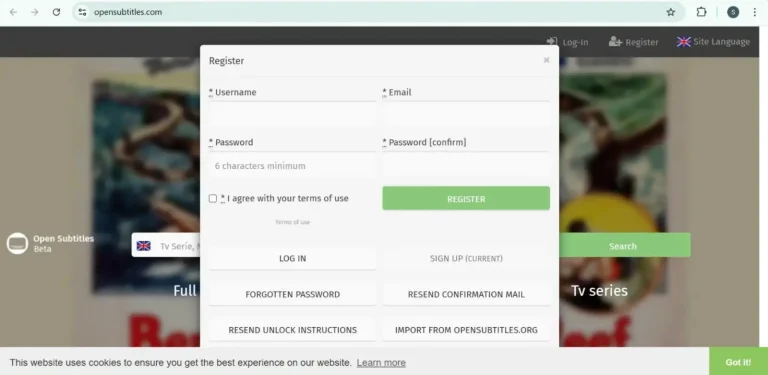
- Web sitesinde ücretsiz bir hesap oluşturun.
- Bu web sitesi sizden e-posta adresiniz, adınız ve şifreniz gibi bazı gerekli bilgileri isteyecektir.
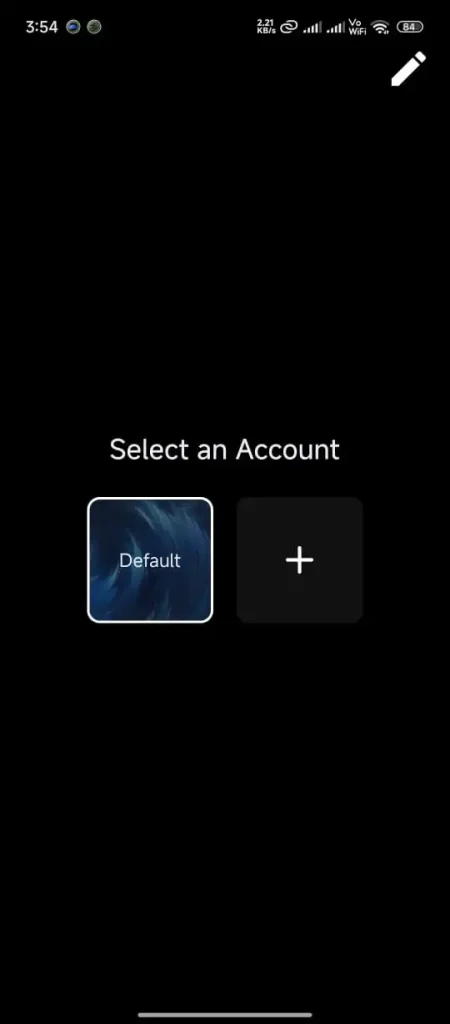
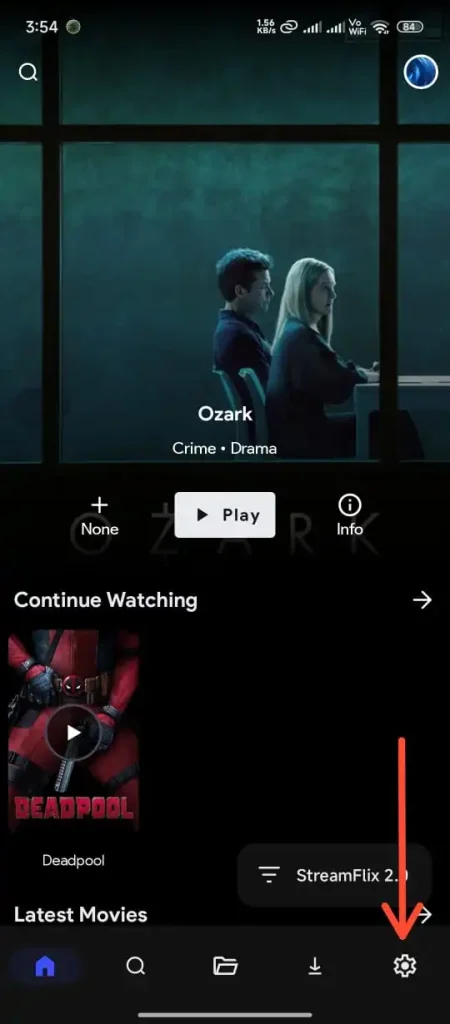
- Hesabınızı oluşturduktan sonra, CloudStream uygulamasını açın ve “Ayarlar” seçeneğine tıklayın.
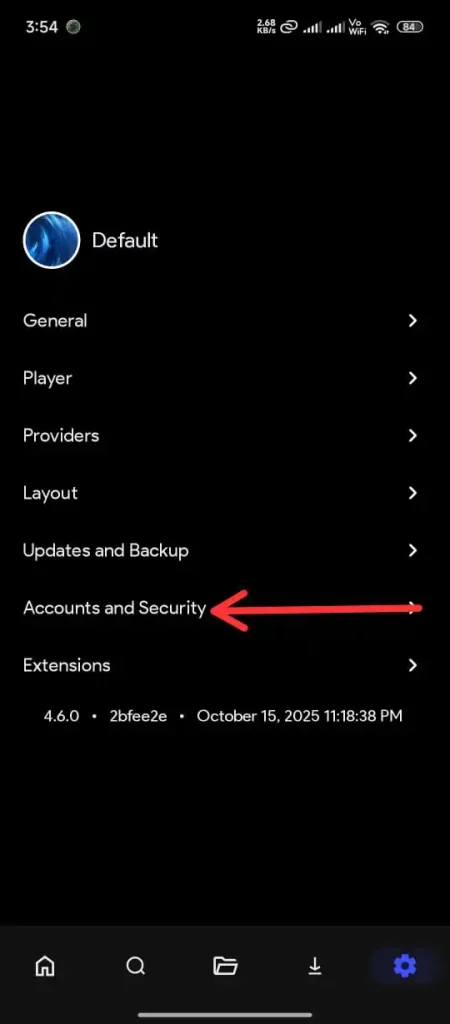
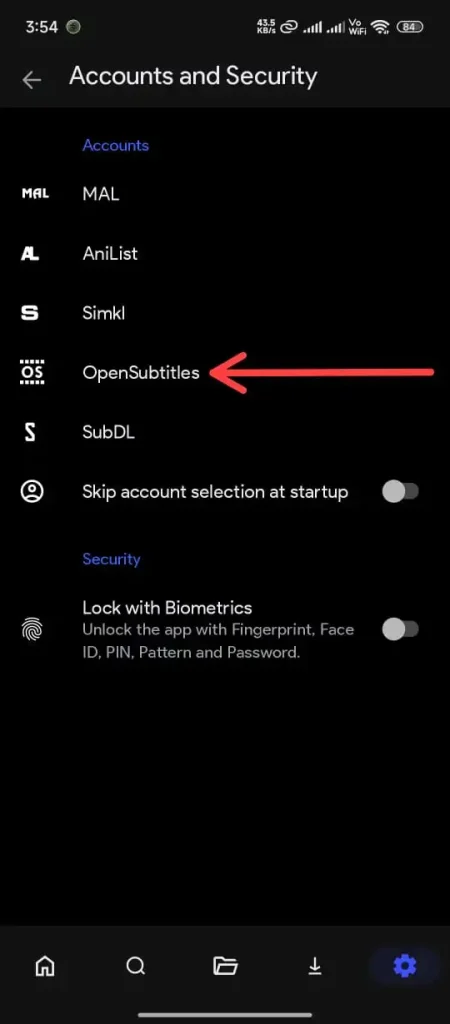
- “Hesaplar ve Güvenlik” seçeneğine tıklayın ve “OpenSubtitles” seçeneğine dokunun.
- OpenSubtitles seçeneğine tıkladıktan sonra, birkaç dakika önce belirlediğiniz kullanıcı adı ve şifre gibi giriş bilgilerinizi girin.
Adım 2: OpenSubtitles’ı kullanın
- En sevdiğiniz içeriği bulun ve oynatın.
- Altyazılara erişmek için “Kaynaklar”ı tıklayın.
- Ardından, “İnternetten Yükle” seçeneğine dokunun.
- Birkaç saniye sürecek ve birkaç saniye sonra altyazılar ekranınızda görünmeye başlayacaktır.
- Şimdi, tercih ettiğiniz altyazıları seçin ve içeriğin keyfini çıkarın.
CloudStream’e nasıl altyazı ekleyebilirim?
Kullanıcılar herhangi bir sorun yaşamadan altyazı ekleyebilirler. Bu zor bir işlem değildir. Diğer OTT platformlarında da sunulan bir özellik olan altyazılarla favori içeriklerinizi izleyebilirsiniz. CloudStream uygulamasında altyazı eklemek için aşağıdaki adımları izleyin:
- Altyazı eklemek için OpenSubtitles.com gibi resmi web sitesini ziyaret edin.
- Öncelikle, web sitesine kayıt olun.
- Burada, altyazılar için gerekli bazı bilgileri sağlayacaksınız.
- Artık, altyazıları web sitesine yükleyebilirsiniz.
- Kullanıcılar anonim olarak altyazı ekleyebilirler.
- CloudStream uygulamasını açın.
- Altyazıların çalışıp çalışmadığını kontrol edin.
- Çalışmıyorlarsa, yaklaşık 30 dakika ila 1 saat kadar zaman alabilir.
- Ayrıca, dosyaları kullanarak altyazı ekleyebilirsiniz.
CloudStream Altyazıları Nasıl Kapatılır?
Bu uygulama da kullanıcılarına bu özelliği sunmaktadır. Kullanıcılar, içerik izlerken altyazıları açma ve kapatma seçeneğine sahiptir. Tercih ettiğiniz dili değiştirmek veya altyazıları kapatmak için Ayarlar seçeneğine gidin. Hesaplar ve Güvenlik’e tıklayın, ardından Kaynaklar seçeneğine dokunun. Tercih ettiğiniz dili değiştirebilir veya altyazılar dikkatinizi dağıtıyorsa kapatabilirsiniz. Bunu yapmak için Altyazı Yok seçeneğine tıklayın.
Cloudstream Altyazıları Neden Çalışmıyor?
Bazen altyazılar düzgün çalışmayabilir. Böyle durumlarda kullanıcılar altyazılar konusunda endişelenebilirler. Burada, bu sorunu tamamen çözmeniz için size rehberlik edeceğim. Sadece şu adımları izleyin:
- VPN kullanmak ilk önceliğiniz olmalıdır. VPN’i etkinleştirdikten sonra, altyazılar hala çalışmıyorsa, diğer seçeneklere geçin. “Kaynaklar” seçeneğine tıklayın ve bunların açık mı yoksa kapalı mı olduğunu kontrol edin. Kapalıysa, bunları etkinleştirin.
- Altyazı dosyanız varsa, “Dosyadan yükle” seçeneğine tıklayın. Hala çalışmıyorsa, başka bir dosya deneyin.
- “İnternetten Yükle” seçeneğine tıklayın; interneti kullanarak CloudStream altyazıları bulacaktır. Hala çalışmıyorsa, bir sonraki yöntemi seçin.
- “İlk kullanılabilir olanı yükle” seçeneğine tıklayın; hızlı bir arama yapıp ilk kullanılabilir altyazı dosyasını size sunacaktır.
- Şimdi CloudStream uygulamasını yeniden başlatın. Bu yöntemlerin düzgün bir şekilde çalışacağından eminim.
Cloudstream Altyazıları Nasıl Özelleştirilir?
Burada, kullanıcılara farklı yazı tipleri ve temalar ekleyerek CloudStream altyazıları nasıl özelleştirebileceklerini açıklayacağım. CloudStream altyazıları manuel olarak özelleştirmek için şu adımları izleyin:
- CloudStream uygulamasını açın.
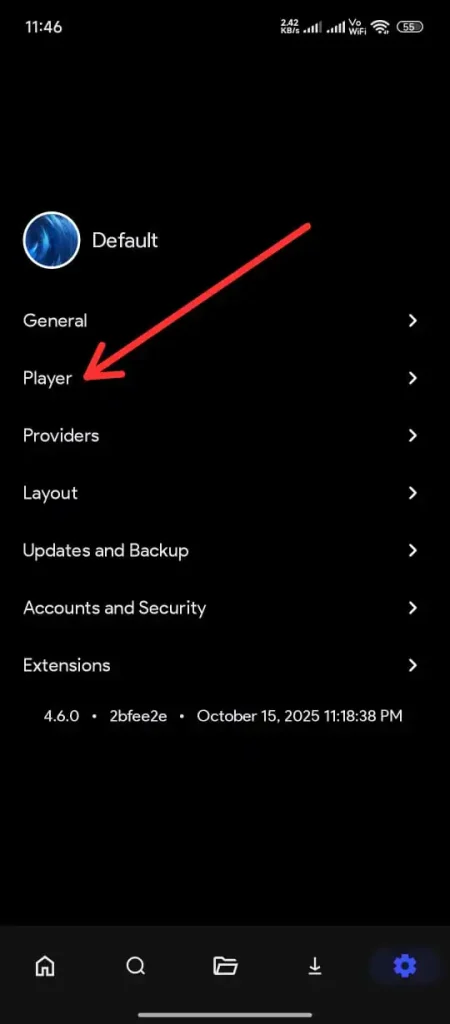
- “Ayarlar” seçeneğine gidin.
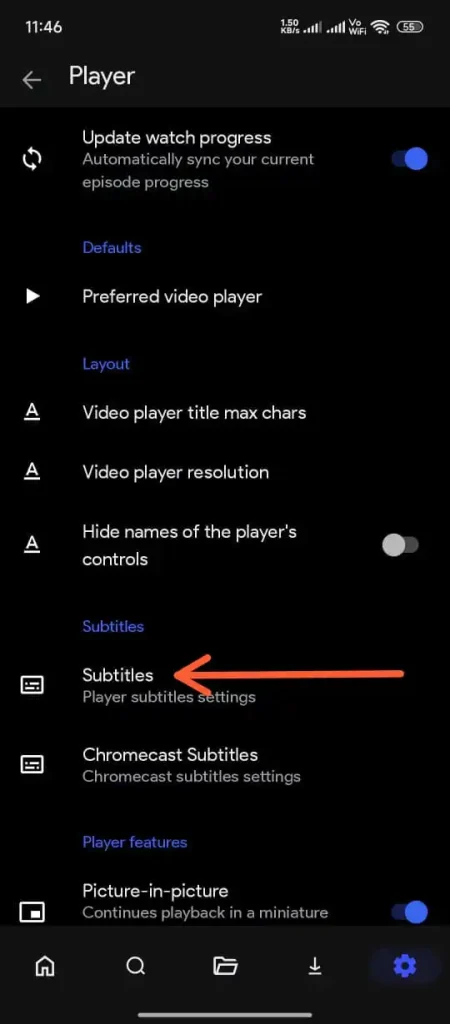
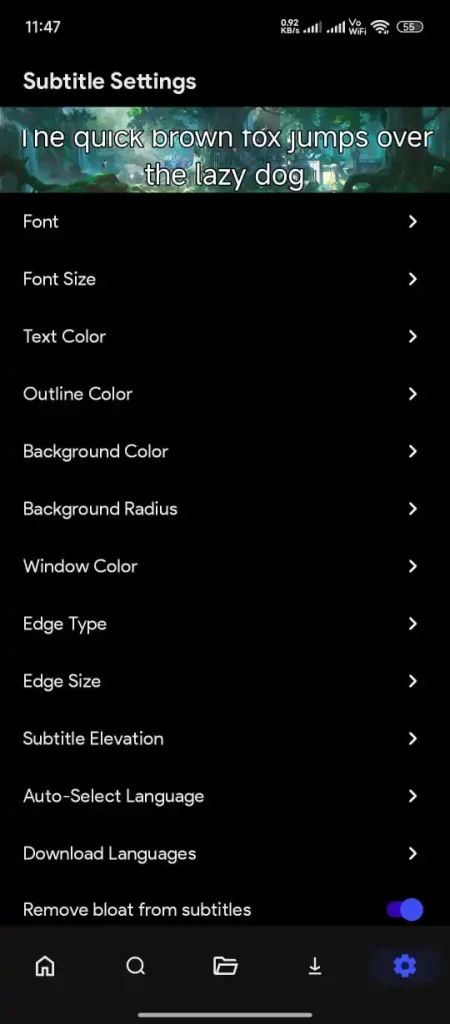
- “Oynatıcı” simgesini seçin ve ardından “Altyazılar” seçeneğine tıklayın.
- Kullanıcılar kendi tercihlerine göre farklı yazı tipleri, temalar, renkler, arka planlar, diller ve daha fazlasını ayarlayabilirler.
- Ayarların üst kısmında altyazıları değiştirebilirsiniz.
- Ekranın alt kısmında bulunan “Uygula” simgesine tıklayın.
- Artık kullanıcılar, en sevdikleri içerikleri altyazılı olarak izleyebilirler.
Sonuç
CloudStream, kullanıcılarına ücretsiz içerik sunan bir akış uygulamasıdır ve kullanıcıların altyazıları manuel veya otomatik olarak eklemelerine olanak tanır. Ayrıca kullanıcılara yazı tipi, renk, boyut ve dili özelleştirme olanağı da sunar. CloudStream uygulaması 50’den fazla dilde altyazı sunarak kullanıcıların bölgesel ve yerel dillerinde altyazılı filmleri izlemelerini sağlar. Uygulamada altyazıları kullanma, ekleme ve özelleştirme ile ilgili tüm adımları yukarıda özetledim.